Masaüstü QR Menü ile Masada Hızlı ve Temassız Menü Erişimi

Masada menüye erişmek için basılı menünün elden ele dolaşması gerekmez. Masaüstü QR menüde müşteri, masadaki kodu telefonuyla okutarak dijital menüyü açar ve basılı menüye dokunmadan inceleyebilir. Bunun için QR kodun masada kolayca fark edilmesi ve rahatça okutulması önemlidir.
Menüye telefon üzerinden erişmek, müşterinin masadan kalkmadan seçenekleri incelemesini sağlar. İşletme içinse menü içeriğini düzenli biçimde sunmanın pratik bir yoludur. Ancak kullanım kolaylığı yalnızca koda değil, standın masadaki görünürlüğüne ve konumuna da bağlıdır.
Bu yazıda masaüstü QR menünün nasıl çalıştığını, QR kod oluşturma sürecini ve standın masada nasıl konumlandırılacağını öğreneceksiniz. Ayrıca masaüstü kullanımına uygun stand türlerini ve seçimde öne çıkan noktaları ele alacağız. Böylece işletmenizin servis düzenine uygun, hızlı erişim sağlayan ve temassız menü kullanımını destekleyen çözümün temel unsurlarını değerlendirebilirsiniz.
İçindekiler
Masa üstünde hızlı menü erişimi
Masaüstü QR menü, müşteri masadaki kodu telefon kamerasıyla okuttuğunda dijital menüyü açar. Kod, oturan kişinin kolayca görebileceği bir yüzeyde bulunmalıdır. Örneğin peçeteliğin arkasında kalan kodu fark etmek zorlaşır. Standı, menüyü veya masa numarasını kapatmayacak biçimde yerleştirin. Böylece müşteri kodu aramadan okutabilir.
Ücretsiz QR kod araçları, menü bağlantısını koda dönüştüren çevrim içi oluşturuculardır. Menü sayfasının veya PDF dosyasının bağlantısını ilgili alana girin, kodu oluşturun ve telefon kamerasıyla test edin. Ücretsiz araçların koşulları değişebilir; kodun geçerlilik süresini ve yönlendirme biçimini inceleyin.
Statik QR kod, oluşturulurken eklenen bağlantıyı doğrudan içerir. Menü bağlantısı değişirse yeni bir kod üretip baskıyı yenilemek gerekir. Dinamik kod ise bir yönlendirme adresi kullanır; hedef menü bu sistem üzerinden değiştirilebilir. Örneğin aynı basılı kod yeni menü sayfasına yönlendirilebilir. Bu özellik, kullanılan oluşturucuya bağlıdır.
KVKK açısından menü erişiminin amacı, müşteriye ürün bilgisi sunmaktır. Menü bağlantısı yalnızca yiyecek ve içecekleri gösteriyorsa müşteri adı veya telefon numarası istemeyen bir akış seçin. Form, üyelik ya da izleme aracı kişisel veri topluyorsa hangi verinin hangi amaçla işlendiğini açıkça belirtin. Menü ekranında gereksiz veri alanlarına yer vermeyin.
Ürün, fiyat ve fotoğraf güncellemeleri, menü içeriğinin bulunduğu sayfada yapılır. Örneğin “Izgara sebze” ürününün fiyatını veya fotoğrafını menü sayfasında değiştirin. QR kod bir bağlantıya yönlendiriyorsa sayfadaki düzenleme genellikle baskıdaki kodu değiştirmeyi gerektirmez. Kod doğrudan güncellenen bir PDF dosyasına gidiyorsa aynı dosyayı yeni içerikle yayımlayın.
QR menü açılmıyorsa önce telefon kamerasını açıp kodu yeniden okutun. Ardından internet bağlantısını ve menü bağlantısının doğru açıldığını kontrol edin. Baskıdaki kod bulanıksa veya yansıma altında kalıyorsa standın yerini değiştirip farklı bir açıdan deneyin. Sorun sürerse bağlantıyı başka bir telefonda açın. Böylece sorunun koddan mı, cihazdan mı kaynaklandığını ayırt edebilirsiniz.
Temassız menü kullanımı
QR menü, müşterinin menüyü kendi telefonunda açmasını sağlar ve ortak kullanılan basılı menüye dokunma ihtiyacını azaltır. Örneğin masaya oturan kişi kodu okutup yemekleri ve içecekleri kendi ekranında inceler, ürün açıklamalarını sipariş öncesinde okuyabilir. İşletme menüyü masadaki sabit bir kod üzerinden sunar. Böylece menüyü inceleme süreci doğrudan masada gerçekleşir.
Restoran ve kafeler için avantajı, menüyü dijital sunmak ve içeriği tek yerde düzenlemektir. Dezavantajı ise erişimin telefon ve internet bağlantısına bağlı olmasıdır. Telefon kullanamayan veya kodu okutamayan müşteriler için basılı menü bulundurmak erişilebilirliği destekler.
Temassız kullanım, siparişin bütünüyle dijitalleştiği anlamına gelmez. Müşteri menüyü görüntüleyip siparişini garsona sözlü olarak verebilir. Örneğin kahve dükkânında içecek listesini okur ve seçimini personele iletir. Sipariş yöntemini menü ekranında açıkça belirtmek, müşterinin masadaki koddan ne bekleyeceğini netleştirir.
İşletme içi düzen için her masada aynı menü erişim adımlarını kullanın. Kodu okutan müşteri menü başlığını ve kategori adlarını kolayca bulabilmelidir. “Kahvaltı”, “Sıcak içecekler” ve “Tatlılar” gibi belirgin bölümler gezinmeyi kolaylaştırır. Ürün açıklamalarında içerik ve porsiyon bilgisi seçimi destekler. Küçük yazılar telefonda okumayı zorlaştırır. Menü dili de hizmet verilen müşteri grubuna uygun olmalıdır.
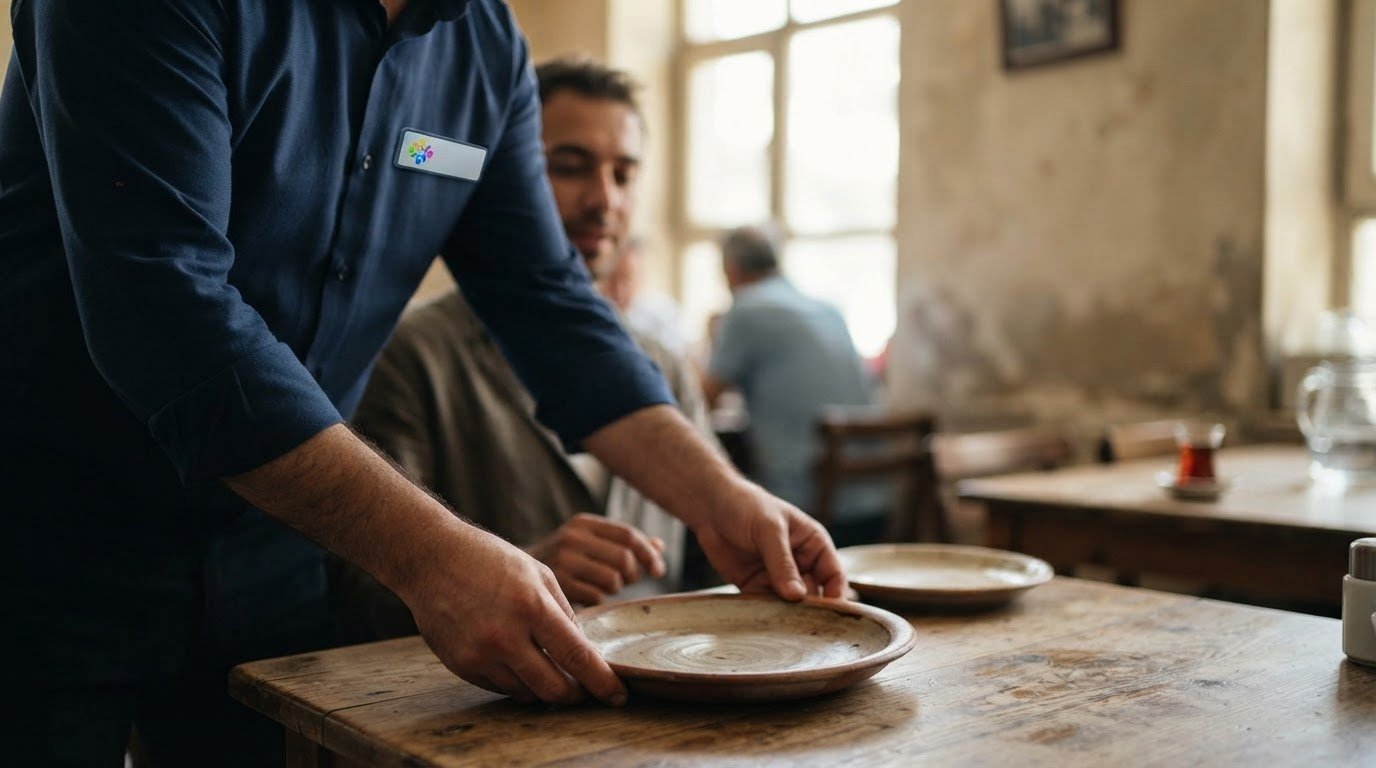
Personel desteği temassız akışın tamamlayıcısıdır. Garson, kodu kullanamayan müşteriye menüyü sözlü olarak aktarabilir veya basılı seçenek sunabilir. Restoran ekibinin görevini belirginleştiren restoran yaka kartı, masa servisi sırasında personelin tanınmasını destekler. Böylece müşteri, menüyü incelerken yardım isteyeceği çalışanı da ayırt edebilir.
Stand seçerken, masa üstünde kullanılacak ürünün hazırlanma biçimini ve baskı dosyasını birlikte değerlendirin. Metal QR Karekod Menü Standı tasarımlarında baskı için kullanılacak görsellerin 300 DPI çözünürlükte veya vektörel olması önerilir. Dosyayı hazırlarken bu ölçütü tasarım sürecinin başında dikkate almak, baskıya uygun görsel seçimini netleştirir. Metal QR Karekod Menü Standı düz gönderilir ve kullanımdan önce elde bükülmesi gerekir. Bu nedenle standı masaya yerleştirmeden önce bükme adımını planlayın; kullanım öncesi hazırlığı ve görselin baskı niteliğini ayrı ayrı kontrol edin.
Pleksi QR kod modelleri, müşterilerin menüye hızlıca ulaşması için masaüstü kullanımına uygun biçimde sunulur. Standı seçerken temel işlevinin masada menü erişimi sağlamak olduğunu göz önünde bulundurun. Metal ürünlerde kullanımdan önce hazırlık gerekirken pleksi modelde masaüstü kullanım ve hızlı erişim öne çıkar. Böylece seçiminizi yalnızca tasarıma değil, ürünün kullanım biçimine ve masadaki müşteri deneyimine göre yapabilirsiniz.
Masaüstü QR menü için QR kod nasıl oluşturulur?
QR kod, menü sayfasının bağlantısını telefonla okunabilen kare bir koda dönüştürür. Bu işlem için çevrim içi karekod oluşturma sitelerini kullanabilirsiniz. Önce müşterinin açmasını istediğiniz sayfayı belirleyin. Örneğin bağlantı doğrudan güncel yemek menüsüne gitmelidir. Böylece müşteri ana sayfada menüyü aramak zorunda kalmaz.
Menü bağlantısını hazırlayın. Dijital menü sayfasını açın ve doğru adresi kopyalayın. Örneğin “İçecekler” sayfası yerine tüm menüye yönlendiren adresi seçin.
Karekod oluşturma aracını açın. Bağlantıyı ilgili alana ekleyin. Oluşturma öncesinde adresin başında veya sonunda eksik karakter olmadığını kontrol edin.
Kodu dışa aktarın. Aracın sunduğu görsel dosyayı indirin. Baskı tasarımına aktarırken kodun kare biçimini bozmayın; üzerine yazı veya görsel bindirmeyin.
Telefonla deneyin. Kodun ekrandaki örneğini farklı bir telefon kamerasıyla okutun. Açılan sayfanın seçtiğiniz menü olduğunu doğrulayın.
Baskı tasarımında kod ile çevresindeki yazılar arasında belirgin boşluk bırakın. İşletme adını ve “Menüyü görüntüleyin” gibi bir yönlendirmeyi ekleyebilirsiniz, ancak yazılar karekodun çizgilerini kapatmamalıdır. Renk seçimi de okunurluğu etkiler: koyu kod ve açık zemin net bir karşıtlık sağlar. Tasarımı tamamlamadan önce kodu gerçek baskı boyutunda test edin.
Dosyayı standa yerleştirmeden önce menü bağlantısını yeniden açın. Örneğin “Kahvaltı” bölümünün bağlantısı yanlışlıkla eski bir sayfaya gidiyorsa, kod çalışsa bile müşteri güncel içeriğe ulaşamaz. Son testte hem karekodun okutulduğunu hem de doğru menü sayfasının açıldığını kontrol edin. Basılı örneği masada farklı açılardan denemek de yerleşim sorunlarını ortaya çıkarır.
Masaüstü kullanımda basılı kodun yanı sıra gerekli stand adedini de önceden netleştirin. Hazırlanan menü görselinin masaüstü QR menü sayısıyla uyumlu olup olmadığını böylece kontrol edebilirsiniz. Kodun görünümünü ve menü bağlantısını doğruladıktan sonra sipariş miktarını seçmek, baskı sürecini düzenler. Farklı miktarların fiyatlarını karşılaştırırken tutarların KDV hariç olduğunu göz önünde bulundurun ve toplam bütçeyi buna göre değerlendirin.
İhtiyacınıza uygun adedi belirlerken bu fiyatları esas alabilir, tasarım dosyasını ve bağlantıyı sipariş öncesinde son kez kontrol edebilirsiniz. Böylece QR kodun seçtiğiniz menüyü açtığını doğrular ve ürünü masaüstü kullanımına hazır edersiniz.
QR menü masaya nasıl yerleştirilir; masaüstü stand çeşitleri nelerdir?
Standı, müşterinin oturduğu yerden görebileceği bir noktaya yerleştirin. Menüleri, peçeteleri veya masa süslerini kodun önüne koymayın. Örneğin masa ortasındaki stand, farklı yönlerden erişimi kolaylaştırabilir. Servis tepsisi ya da tabaklarla çarpışmayacak bir konum seçin. Son olarak, oturan bir kişinin kodu rahatça okutabileceğini deneyin. Standın yüksekliği ve yüzey açısı da okutma kolaylığını etkiler.
Metal ve pleksi, masaüstü standlarda karşılaşılan seçeneklerdir. Metal QR kod masaüstü menü ürününde ölçü 10x5 cm’dir. Metal ürün için belirtilen kalınlık 0,5 mm’dir. Ayrı bir metal stand modelinde ise malzeme 0,45 mm kalınlığında eloksallı alüminyumdur. Bu değerler farklı ürün tanımlarına aittir. Seçim sırasında malzemeyi, masa alanını ve kullanım biçimini birlikte değerlendirin. Masaüstü QR menü için standın baskı yüzeyini de göz önünde bulundurun.
Eloksallı alüminyum model düz gönderilir ve kullanımdan önce elle bükülmelidir. Kırımlı yapısı standın dayanıklılığını artırır. Yerleştirmeden önce kırımı doğru yönde oluşturun; ardından standın dengeli durduğunu ve kodun öne baktığını kontrol edin. Baskı tekniği ürünün özelliklerine göre değişebilir. Baskı yüzeyindeki kodun net görünmesi, okutma denemesini kolaylaştırır.
Metal stand: Baskılı yüzey ve masa üstü yerleşim için değerlendirilir.
Eloksallı alüminyum model: Düz gelir, kullanım öncesi elde bükülür.
Pleksi stand: Şeffaf yüzeyli masa sunumlarında tercih edilebilir.
Her masa düzeni için aynı konum uygun olmayabilir. Küçük masalarda standı tabak alanını daraltmayacak şekilde yerleştirin. Geniş masalarda kodun müşterinin oturduğu taraftan görüldüğünden emin olun. Son kontrolde kodu farklı açılardan okutun. Böylece yansıma, görüş engeli veya dengesiz duruş gibi sorunları fark edebilirsiniz. Bu kontrol, masaüstü QR menünün günlük servis akışına uyumunu artırır.
Yakaisimlik.com.tr: Krom QR Menü
yakaisimlik.com.tr, masada dijital menü erişimi sunmak isteyen işletmeler için Krom QR Menü üretip satmaktadır. QR kodla dijital menüye yönlendiren ürün, masaüstü kullanıma uygun bir çözüm arayan restoran ve kafeler için tasarlanmıştır. Standı seçerken masa alanını, kodun görünürlüğünü ve servis düzenini birlikte değerlendirin. Böylece ürün, masa yerleşiminiz ve menü akışınızla uyumlu olur.
Dijital menüyü güncel tutmak, müşterinin doğru içeriğe ulaşmasını sağlar. Ürün veya fiyat bilgileri değiştiğinde menü sayfasını da yenileyin. Böylece masadaki kod müşteriyi işletmenizin sunduğu güncel menüye yönlendirir.
Masaüstü kullanım için Krom QR Menü seçeneğini değerlendirmek isterseniz yakaisimlik.com.tr ile iletişime geçin.
Menü deneyimini masanızda hayata geçirin
Dijital menü, müşterinin işletmenizle kurduğu ilk temaslardan biridir. Bu nedenle masadaki kodu yalnızca bir baskı öğesi değil, servis düzeninin parçası olarak düşünün. Menü içeriğini güncel tutmak, standı kullanım akışına uygun yerleştirmek ve ekip içi sorumluluğu belirlemek günlük uygulamayı kolaylaştırır.
İşletmenizin masa düzenine uygun masaüstü QR menü seçerken görünümün yanı sıra kullanım amacını da değerlendirin. Masalarda alan sınırlıysa kompakt bir yerleşim; farklı bölümlere yönlendirme gerekiyorsa anlaşılır bir menü akışı öne çıkar. Bu tercihler, müşterilerin menüye erişimini servis yaklaşımınızla uyumlu hâle getirir.
Masada dijital menü erişimi için Krom QR Menü seçeneğini değerlendirin. Ürünle ilgili bilgi almak ve sonraki adımı belirlemek için yakaisimlik.com.tr ile iletişime geçin. Uygun bir masa düzeniyle dijital menü kullanımını işletmenizin günlük akışına taşıyabilirsiniz.


Yorumlar